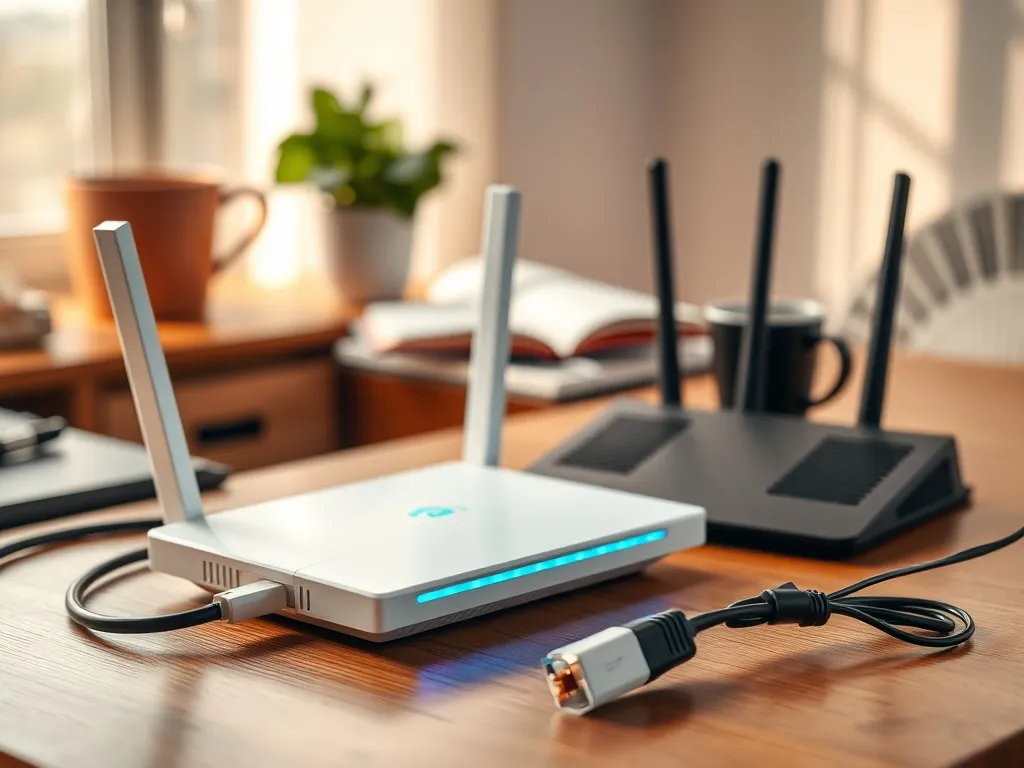
Czy zmiana routera coś daje? Poradnik i wskazówki
Masz wrażenie, że internet zwalnia, a znajomi mówią „zmień router i będzie lepiej”? Z tego poradnika dowiesz się, kiedy wymiana routera rzeczywiście ma sens, jak sprawdzić wąskie gardła w domowej sieci i co zrobić, żeby realnie przyspieszyć połączenie.
Czy zmiana routera zawsze coś daje?
Wiele osób zaczyna od pytania: „czy wymiana routera coś daje”, gdy widzi niższe prędkości niż w umowie z operatorem. W części przypadków nowy router naprawdę pomaga, ale bywa też tak, że to tylko jeden z kilku elementów układanki i sama jego zmiana niewiele zmieni. Sieć domowa składa się z kilku urządzeń połączonych w łańcuch: router operatora, switch, dodatkowy router, przewody, karty sieciowe w komputerach i telewizorach. Słabszy element w tym łańcuchu ogranicza całą resztę.
Jeśli masz łącze światłowodowe 500 Mb/s, a na części urządzeń widzisz około 100 Mb/s, to router może być winny, ale równie dobrze może to być port 100 Mb/s w telewizorze, stary kabel lub złe ustawienia sieci. Zanim kupisz nowy sprzęt, warto krok po kroku ustalić, gdzie dokładnie „ginie” przepustowość, bo dopiero wtedy decyzja o wymianie routera będzie świadoma.
Jak działa łańcuch urządzeń w domowej sieci?
Typowy schemat u wielu użytkowników wygląda podobnie do tego: główny router od dostawcy internetu (np. Huawei OptiXstar EG8145X6-10) podłączony do gniazdka światłowodowego, dalej z portu LAN idzie kabel do switcha gigabitowego (np. TP-Link LS1005G z portami 10/100/1000), a z niego kolejnym kablem do dodatkowego routera w salonie (np. TP-Link TL-WR850N). Taki dodatkowy router ma często Wi‑Fi do 300 Mb/s, ale jego porty LAN obsługują tylko 100 Mb/s.
W takim układzie każdy element może ograniczać prędkość. Główny router światłowodowy zwykle daje pełne 500 Mb/s po kablu. Switch gigabitowy pozwala przejść na 1 Gb/s między portami. Drugi router bywa już wąskim gardłem, bo jeśli ma porty 100 Mb/s, to urządzenia podpięte „po nim” i tak nie zobaczą więcej niż około 94–96 Mb/s w testach. I tu wymiana routera często realnie pomaga, o ile reszta elementów łańcucha nie ma swoich ograniczeń.
Dlaczego telewizor pokazywał tylko 100 Mb/s?
W opisywanej konfiguracji pojawia się jeszcze inny problem. Telewizor podłączony bezpośrednio w linii HUAWEI – SWITCH TP-Link LS1005G, czyli z pominięciem starego routera TL-WR850N, nadal pokazywał około 100 Mb/s zamiast 500 Mb/s. To dobry przykład, który uczy, że ograniczenie nie zawsze leży w dodatkowym routerze. Jeśli telewizor ma port sieciowy tylko Fast Ethernet (100 Mb/s), to nawet przy idealnym kablu i gigabitowym switchu nie osiągnie wyższej prędkości.
Niektóre sprzęty RTV mają takie ograniczenia „fabrycznie” i żaden nowy router tego nie przeskoczy. W nich port LAN negocjuje połączenie na 100 Mb/s i to on staje się najsłabszym ogniwem. Często także karta sieciowa w starszym komputerze, dekoderze lub konsoli działa podobnie i nie przyjmie wyższej prędkości niż pozwala jej elektronika.
Kiedy wymiana routera naprawdę pomaga?
Wymiana routera ma sens, gdy wiadomo, że przepustowość ogranicza właśnie on, a nie inne elementy. Jeżeli główny router operatora i switch obsługują 1 Gb/s, kable są w standardzie Cat5e lub Cat6, a drugi router i tak ucina prędkość do 100 Mb/s, wtedy nowy sprzęt z portami gigabitowymi potrafi zrobić wyraźną różnicę. Dobrze jest sprawdzić także możliwości kart sieciowych w komputerach i telewizorach, tak aby nie spodziewać się 500 Mb/s tam, gdzie fizycznie nie jest to możliwe.
Znaczenie ma też Wi‑Fi. Gdy dodatkowy router ma radio tylko w paśmie 2,4 GHz i standard N do 300 Mb/s, to w realnych warunkach często zobaczysz 40–80 Mb/s. Przesiadka na router ze standardem Wi‑Fi 5 (802.11ac) albo Wi‑Fi 6 (802.11ax) i obsługą 5 GHz daje zwykle skok prędkości przy korzystaniu z laptopów czy smartfonów. Przy łączu 500 Mb/s router z mocnym Wi‑Fi jest po prostu potrzebny, jeśli chcesz szybkości także bez kabli.
Jakie parametry nowego routera są istotne?
Przy wyborze nowego sprzętu warto sprawdzić kilka konkretów, zamiast patrzeć tylko na reklamowe liczby na pudełku. Przede wszystkim każdy port LAN powinien obsługiwać 1 Gb/s, a port WAN (do podłączenia do switcha lub ONT) również musi być gigabitowy. Jeśli choć jedno z tych gniazd ma ograniczenie do 100 Mb/s, to urządzenia za nim dalej będą siedzieć na Fast Ethernet.
Drugim parametrem jest obsługiwany standard Wi‑Fi. Router z Wi‑Fi 4 (N) często nie wykorzysta całego łącza 500 Mb/s przy połączeniu bezprzewodowym, szczególnie w blokach, gdzie jest sporo zakłóceń. Modele z Wi‑Fi 5 lub Wi‑Fi 6 radzą sobie lepiej zarówno z prędkością, jak i z wieloma urządzeniami podpiętymi jednocześnie. Liczy się także moc procesora, pamięć i funkcje jak QoS czy MU‑MIMO, ale przy domowych zastosowaniach same gigabitowe porty i nowoczesne Wi‑Fi są najczęściej najważniejsze.
Jakie ograniczenia zostaną mimo nowego routera?
Nowy router nie naprawi wszystkiego jak za dotknięciem czarodziejskiej różdżki, bo część ograniczeń jest po stronie innych elementów. Port LAN 100 Mb/s w telewizorze pozostanie portem 100 Mb/s niezależnie od tego, jak drogi i wydajny router do niego podłączysz. Podobnie będzie w przypadku starej karty sieciowej w komputerze, która nie obsługuje gigabita. W takiej sytuacji warto rozważyć dodatkową kartę sieciową na USB 3.0 lub PCIe.
Nowy router nie rozwiąże również problemów wynikających z kiepskiej instalacji kablowej. Jeśli w ścianach masz stary przewód kategorii Cat5 lub niepewne złączki, połączenie może negocjować tylko 100 Mb/s mimo potencjalnej obsługi gigabita przez urządzenia. W takich przypadkach prędkość podniesie dopiero wymiana przewodu na Cat5e lub Cat6 i poprawne zarobienie wtyków RJ45.
Jak zdiagnozować wąskie gardło w sieci?
Bez diagnostyki łatwo wymienić router, switch, a nawet kartę sieciową i nadal widzieć 100 Mb/s. Dlatego lepiej krok po kroku sprawdzić, który element naprawdę tnie prędkość. W praktyce oznacza to kilka prostych testów, które każdy użytkownik może wykonać w domu. Dają one jasny obraz, czy wina leży po stronie routera, czy raczej któregoś z podłączonych urządzeń.
Dobrym zwyczajem jest też zapisywanie sobie wyników. Możesz zanotować prędkość przy bezpośrednim podłączeniu do routera operatora, potem do switcha, a potem za drugim routerem. Taki „dziennik” pozwoli dokładnie wskazać, w którym miejscu prędkość nagle spada i czy po zmianach coś się poprawiło.
Testowanie połączenia na różnych odcinkach
Na początek warto podłączyć komputer bezpośrednio do głównego routera światłowodowego, czyli np. Huawei OptiXstar EG8145X6-10, korzystając z portu LAN. Test prędkości (np. na Speedtest) pokaże, czy operator faktycznie dostarcza pełne 500 Mb/s. Gdy wynik jest zbliżony do tej wartości, wiadomo, że łącze od strony dostawcy działa prawidłowo, a problem leży dalej w domowej instalacji.
Drugi krok to podłączenie komputera do switcha TP-Link LS1005G, tym samym kablem, którym normalnie łączysz switch z routerem. Jeśli na tym etapie nadal widzisz około 500 Mb/s, to znaczy, że switch i kabel między nim a routerem są w porządku. Spadek dopiero po podpięciu do dodatkowego routera wskazuje, że to właśnie on ogranicza przepustowość lub ma źle ustawiony tryb pracy.
Jak sprawdzić, czy karta sieciowa i kabel obsługują gigabit?
W systemie Windows możesz wejść w ustawienia karty sieciowej i sprawdzić prędkość połączenia. Jeśli przy podłączonym kablu widzisz informację 100,0 Mb/s, to albo kabel, albo port po drugiej stronie, albo sama karta negocjują połączenie tylko na 100 Mb/s. Gdy wszystko jest przygotowane pod gigabit, system powinien pokazać 1,0 Gb/s. To prosta wskazówka, która mówi, czy technicznie możesz liczyć na wyższe prędkości.
Przewód też ma znaczenie. Kable w standardzie Cat5e lub Cat6 bez problemu przenoszą 1 Gb/s na typowe domowe odległości. Stary, cienki przewód bez oznaczeń, uszkodzony lub źle zarobiony może ograniczać negocjację do 100 Mb/s. Czasem wystarczy poruszyć wtyczką lub podmienić kabel między routerem a switchem, żeby nagle połączenie z 100 Mb/s wskoczyło na 1 Gb/s.
Ustawienia trybu pracy drugiego routera
Drugi router w salonie bywa używany jako punkt dostępowy Wi‑Fi, ale często działa w domyślnym trybie, czyli jako pełnoprawny router z aktywnym NAT i własnym serwerem DHCP. Taki układ tworzy tzw. podwójny NAT i potrafi powodować nie tylko niższe prędkości, ale też problemy z widocznością urządzeń w sieci. Wtedy warto przełączyć go w tryb Access Point lub ręcznie wyłączyć DHCP i połączyć go ze switchem portem LAN zamiast WAN.
Gdy konfiguracja jest niejasna, pomaga przywrócenie ustawień fabrycznych dodatkowego routera i ponowne, świadome ustawienie go jako prostego punktu dostępowego. W podobnych sytuacjach część użytkowników rozważa też całkowite odłączenie drugiego routera i sprawdzenie, czy problem prędkości znika. Jeśli po takim teście wszystko działa szybciej, to masz niemal pewność, że to konfiguracja lub ograniczenia sprzętowe drugiego routera psują komfort korzystania z sieci.
Każdy najsłabszy element łańcucha sieciowego – port 100 Mb/s, stary kabel czy źle ustawiony router – potrafi obniżyć prędkość w całej domowej instalacji, niezależnie od możliwości światłowodu.
Jak wybrać nowy router, żeby nie przepłacić?
Skoro wiesz już, że sam router nie zawsze jest jedynym winowajcą, pozostaje pytanie, jaki model wybrać, gdy jednak jego wymiana ma sens. Kusi, by sięgnąć po najdroższy sprzęt z gigantycznymi liczbami Mb/s na pudełku, ale w typowym mieszkaniu bardziej liczy się rozsądny dobór funkcji do łącza i urządzeń, które masz w domu. Inny router potrzebuje osoba z kilkoma laptopami i telewizorem, a inny ktoś, kto pracuje zdalnie i podłącza wiele komputerów przewodowo.
Warto też zastanowić się, czy drugi router w ogóle jest potrzebny, czy lepiej wzmocnić Wi‑Fi w głównym punkcie lub dołożyć system mesh Wi‑Fi zamiast łańcuszka router – switch – router. Dla wielu mieszkań dobrej wielkości router z kilkoma antenami i gigabitowymi portami będzie dużo prostszym rozwiązaniem niż skomplikowana kaskada urządzeń.
Na co zwrócić uwagę przy wyborze routera?
Żeby porównać konkretne modele i nie gubić się w oznaczeniach, możesz użyć prostego zestawienia najważniejszych cech. Poniższa tabela pokazuje, jakie elementy warto sprawdzić podczas zakupu:
| Cecha | Minimum przy 500 Mb/s | Co daje w praktyce |
| Porty LAN/WAN | 1 Gb/s każdy port | Brak ograniczenia do 100 Mb/s na kablu |
| Standard Wi‑Fi | Wi‑Fi 5 (ac) lub Wi‑Fi 6 (ax) | Wyższe prędkości i stabilność po Wi‑Fi |
| Pasma Wi‑Fi | 2,4 GHz i 5 GHz | Możliwość przeniesienia szybkich urządzeń na 5 GHz |
| Tryb pracy | Obsługa trybu Access Point | Łatwiejsza integracja z routerem operatora |
W praktyce dobrze sprawdza się zasada, by wybrać router z możliwością pracy jako punkt dostępowy, z pełnym zestawem portów gigabitowych i dobrymi opiniami o stabilności oprogramowania. Nie zawsze potrzebujesz ekstremalnie drogich konstrukcji z wieloma radiami. W większości mieszkań wystarczy solidny model średniej klasy, który poradzi sobie zarówno z łączem 500 Mb/s, jak i z kilkunastoma urządzeniami jednocześnie.
Jak uniknąć typowych błędów przy wymianie routera?
Przy zmianie sprzętu łatwo powtórzyć stare błędy lub wprowadzić nowe. Niektórzy użytkownicy zostawiają stary router pracujący w trybie routera i dokładnie tak samo podłączają nowy model, co kończy się jeszcze większym bałaganem w sieci i kolejnymi problemami. Dobrze jest podejść do tego jak do porządków: najpierw uprzątnąć starą konfigurację, a dopiero potem uruchomić nowy sprzęt na przejrzystych zasadach.
Kiedy i tak zmieniasz router, to dobry moment, by przy okazji przejrzeć także kable, sprawdzić prędkości linku na kartach sieciowych i uporządkować nazwy sieci Wi‑Fi. To jednorazowy wysiłek, który później oszczędza wielu nerwów podczas kolejnych awarii czy prób diagnozy problemów z prędkością.
Przy praktycznej wymianie routera pomocna będzie krótka lista działań, które możesz wykonać po kolei:
- zapisz obecny schemat podłączeń (który kabel idzie z którego portu do którego urządzenia),
- sprawdź w instrukcji nowego routera, jak włączyć tryb Access Point albo jak wyłączyć serwer DHCP,
- podłącz nowy router do switcha portem LAN, jeśli główny router operatora ma już aktywny NAT i DHCP,
- przetestuj prędkość na komputerze podłączonym kablem do nowego routera, zanim skonfigurujesz Wi‑Fi.
Gdy podstawowa konfiguracja zadziała poprawnie, możesz przejść do ustawień sieci bezprzewodowej. Większość użytkowników korzysta z jednego SSID dla obu pasm (2,4 i 5 GHz), ale czasem warto nazwać je inaczej, żeby mieć pewność, że szybkie urządzenia łączą się z pasmem 5 GHz, które pozwoli lepiej wykorzystać łącze 500 Mb/s.
Jak zadbać o stabilność sieci po zmianie routera?
Nowy router to dopiero początek. Ważne jest też, żeby sieć działała stabilnie na co dzień, bez niespodziewanych spadków prędkości czy problemów z połączeniem. Często proste działania, jak aktualizacja oprogramowania czy sprawdzenie logów systemowych w panelu routera, pomagają uniknąć wizyty serwisanta lub wielogodzinnego „grzebania” w kablach.
Na forach internetowych często pojawiają się rady, by przy problemach z urządzeniami sieciowymi wykonać przywrócenie ustawień fabrycznych, a w razie podejrzenia luzów na stykach nawet sprawdzić fizyczne połączenia (jak w przypadku kart w falownikach czy modułach typu datamanager). Tu zasada jest podobna – najpierw proste kroki, później ew. zgłoszenie do serwisu.
Jakie działania poprawiają stabilność sieci?
Po wymianie routera dobrze jest ustawić kilka rzeczy, które zmniejszą ryzyko problemów w przyszłości. Chodzi głównie o oprogramowanie, hasła i sposób zarządzania siecią. Nawet najlepszy sprzęt, jeśli zostawisz go z domyślnym loginem i starą wersją firmware, może sprawiać kłopoty lub mieć dziury bezpieczeństwa.
Warto też ustalić prostą rutynę na wypadek problemów: sprawdzenie prędkości z jednego komputera po kablu, reset sprzętu, rzut oka na diody na switchu i routerze. Po kilku takich sytuacjach szybko nauczysz się, gdzie w twojej instalacji najczęściej pojawiają się kłopoty.
Żeby uporządkować najważniejsze kroki po wymianie routera, możesz wykorzystać poniższą listę czynności:
- zaktualizuj firmware routera do najnowszej wersji z panelu administracyjnego,
- zmień domyślne hasło do panelu zarządzania oraz do sieci Wi‑Fi,
- włącz automatyczne pobieranie adresów IP z jednego serwera DHCP (zwykle w głównym routerze),
- sprawdź, czy urządzenia widzą się nawzajem w sieci i czy prędkości po kablu oraz po Wi‑Fi są zgodne z oczekiwaniami.
Proste rzeczy – aktualny firmware, mocne hasła, uporządkowany schemat kabli – często działają lepiej niż nerwowe wymienianie kolejnych urządzeń w ciemno.
Jeśli po tych działaniach nadal widzisz stałe ograniczenie do około 100 Mb/s u konkretnego sprzętu, najczęściej winny jest już jego port sieciowy, a nie nowy router. Wtedy jedyną drogą do wyższych prędkości bywa zmiana karty sieciowej albo korzystanie z innej metody połączenia, na przykład szybszego Wi‑Fi tam, gdzie port LAN urządzenia jest na stałe tylko w standardzie Fast Ethernet.