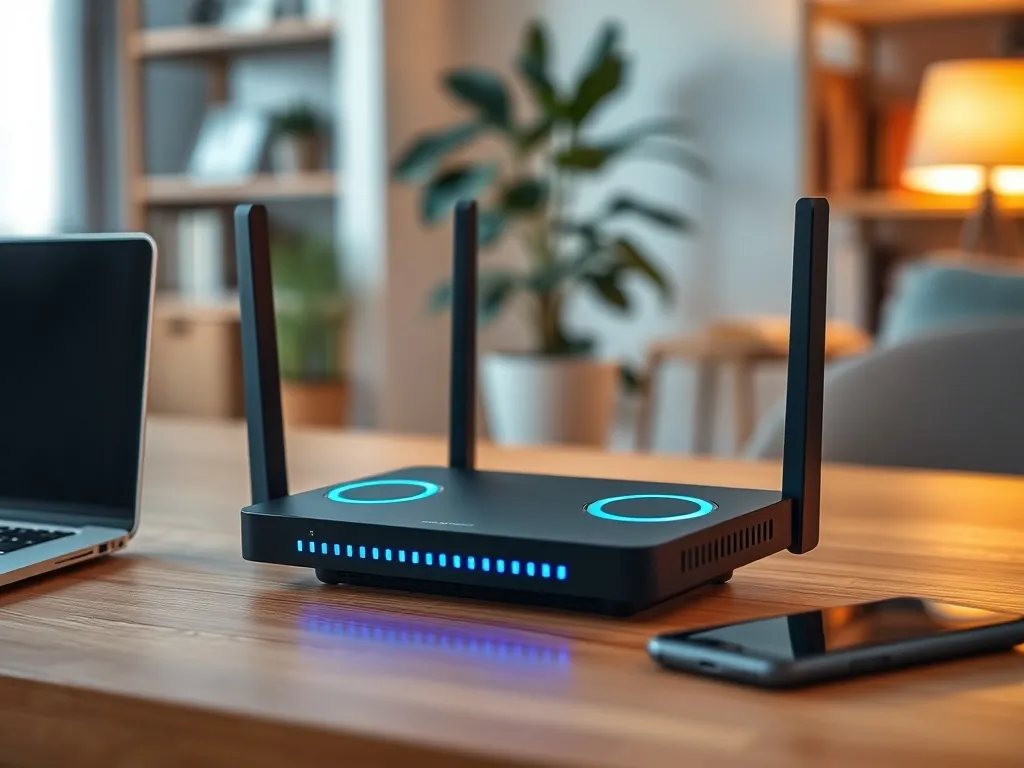
Jak sprawdzić, czy mój router obsługuje Wi‑Fi 6?
Zastanawiasz się, czy Twój router ma już Wi‑Fi 6 i czy warto kupować nowe urządzenia? W kilku prostych krokach możesz to samodzielnie sprawdzić, bez specjalistycznej wiedzy. Z tego poradnika dowiesz się też, co właściwie daje Wi‑Fi 6 i jak nie pomylić go z Wi‑Fi 6E czy Wi‑Fi 7.
Czym różni się Wi‑Fi 6 od Wi‑Fi 6E i Wi‑Fi 7?
Zanim zaczniesz sprawdzać swój router, warto uporządkować pojęcia, które często pojawiają się w opisach sprzętu: Wi‑Fi 5, Wi‑Fi 6, Wi‑Fi 6E, Wi‑Fi 7, a obok nich oznaczenia 802.11ac, 802.11ax, 802.11be. To nie są przypadkowe literki, tylko nazwy standardów zdefiniowanych przez IEEE i Wi‑Fi Alliance. Dla użytkownika istotne jest głównie to, z jakiego pasma częstotliwości i jakiej szerokości kanałów router potrafi korzystać.
Wi‑Fi 6 to nazwa marketingowa standardu 802.11ax działającego w pasmach 2,4 GHz i 5 GHz. W porównaniu z Wi‑Fi 5 (802.11ac) lepiej radzi sobie w zatłoczonych sieciach, co widać szczególnie w blokach, biurach i domach pełnych urządzeń IoT. Wi‑Fi 6 wprowadza m.in. technikę OFDMA, rozwinięty MU‑MIMO oraz modulację 1024‑QAM, co przekłada się na większą prędkość i stabilność połączeń przy wielu jednoczesnych użytkownikach.
Wi‑Fi 6 a Wi‑Fi 6E
Wi‑Fi 6E także opiera się na standardzie 802.11ax, ale rozszerza jego działanie o kolejne pasmo – 6 GHz. Oznacza to dostęp do dodatkowych kanałów o szerokości 80 MHz i 160 MHz, mniej zakłóceń oraz większą przepustowość. W praktyce router z Wi‑Fi 6E może nadawać jednocześnie w 2,4 GHz, 5 GHz i 6 GHz, choć dokładne kanały zależą od przepisów w danym kraju.
Urządzenia obsługujące tylko Wi‑Fi 6 połączą się wyłącznie z pasmami 2,4 GHz i 5 GHz, nawet jeśli router oferuje też 6 GHz. Do sieci w paśmie 6 GHz zaloguje się wyłącznie sprzęt z wyraźną informacją o obsłudze Wi‑Fi 6E lub pasma 6 GHz (np. laptopy z kartą Intel AX210). Router z Wi‑Fi 6E nadal będzie kompatybilny w dół – telefony z Wi‑Fi 5 czy Wi‑Fi 6 dostaną połączenie, ale w starszych pasmach.
Wi‑Fi 7 – gdzie pojawia się w tym układzie?
Coraz częściej w opisach routerów i laptopów widzisz też Wi‑Fi 7 (802.11be). Ten standard rozwija możliwości Wi‑Fi 6/6E i wprowadza funkcje takie jak MLO (Multi‑Link Operation), szersze kanały 320 MHz w paśmie 6 GHz czy modulację 4096‑QAM. Takie rozwiązania pozwalają uzyskać wielogigabitowe prędkości i niższe opóźnienia, co przydaje się w zastosowaniach typu AR/VR, gry online lub wideokonferencje 4K.
Żeby skorzystać z Wi‑Fi 7, potrzebujesz trzech elementów: routera z Wi‑Fi 7, systemu – na przykład Windows 11 w wersji 24H2 lub nowszej – i karty sieciowej z obsługą 802.11be oraz zabezpieczeń WPA3. To już jednak inny poziom inwestycji, a sama procedura sprawdzania obsługi standardu jest bardzo podobna do tej dla Wi‑Fi 6.
Jak odczytać oznaczenia standardów Wi‑Fi na routerze?
Najprostsza droga do odpowiedzi na pytanie „czy mój router obsługuje Wi‑Fi 6?” prowadzi przez oznaczenia na obudowie i w specyfikacji. Producenci – tacy jak ASUS, TP‑Link, Netgear czy AVM – zazwyczaj umieszczają jasną informację o generacji Wi‑Fi już na pudełku i naklejce z parametrami. Często pojawia się też skrócony opis standardu, np. AX3000, AX5400, który od razu sugeruje, że mowa o Wi‑Fi 6.
Jeśli chcesz porównać generacje Wi‑Fi i ich pasma, pomocna będzie prosta tabela z powiązaniem nazw marketingowych z oznaczeniami IEEE oraz używanymi zakresami częstotliwości i szerokości kanałów:
| Wersja protokołu | Nazwa Wi‑Fi | Pasma i szerokości kanałów |
| 802.11n | Wi‑Fi 4 | 2,4 GHz i 5 GHz, kanały 20/40 MHz |
| 802.11ac | Wi‑Fi 5 | 2,4 GHz i 5 GHz, kanały 20/40/80 MHz |
| 802.11ax | Wi‑Fi 6 / Wi‑Fi 6E | 2,4 GHz, 5 GHz, 6 GHz, kanały 20/40/80/160 MHz |
To właśnie obecność oznaczenia 802.11ax w specyfikacji routera mówi bezpośrednio, że urządzenie wspiera Wi‑Fi 6. Dodatkowa informacja o paśmie 6 GHz lub dopisek Wi‑Fi 6E wskazuje z kolei na nowszy wariant standardu. W opisach technicznych warto przy okazji sprawdzić, jakie zabezpieczenia Wi‑Fi wspiera router, bo nowsze modele obsługują WPA3, co poprawia bezpieczeństwo sieci domowej.
Jak sprawdzić w specyfikacji, czy router obsługuje Wi‑Fi 6?
W przypadku większości routerów najszybszym sposobem jest zajrzenie do oficjalnych danych technicznych producenta. To tam znajdziesz pole „Standard sieci”, „Network Standard” lub podobne, gdzie wymienione są obsługiwane normy IEEE – na przykład 802.11a/b/g/n/ac/ax. Jeśli w tym zestawie pojawia się 802.11ax, Twój router ma Wi‑Fi 6. Gdy widzisz też pasmo 6 GHz, mowa o Wi‑Fi 6E.
W przypadku routerów ASUS procedura wygląda zwykle podobnie, niezależnie od modelu. Producent na swojej stronie udostępnia szczegółowe specyfikacje dla każdego urządzenia, od prostych routerów domowych po zaawansowane zestawy ZenWiFi. Dla przykładu w modelu ZenWiFi ET8 w sekcji standardów sieci znajdziesz zapis o wsparciu Wi‑Fi 6E (802.11ax, 2,4/5/6 GHz), co potwierdza możliwość pracy we wszystkich trzech pasmach.
Jak sprawdzić obsługę Wi‑Fi 6 w routerach ASUS?
Jeśli masz router ASUS i chcesz dokładnie upewnić się, jakie standardy sieci obsługuje, wygodnie zrobisz to bezpośrednio na stronie producenta. Wymagany jest tylko model urządzenia – znajdziesz go zwykle na naklejce na spodzie obudowy albo na pudełku. W razie wątpliwości ASUS udostępnia też osobne materiały FAQ o tym, gdzie odczytać oznaczenie modelu.
Po wejściu na stronę wsparcia i przejściu do zakładki „Tech Specs” trzeba odszukać sekcję „Network Standard” i sprawdzić, czy wśród wymienionych pozycji jest 802.11ax. Jeśli tak, router obsługuje Wi‑Fi 6. Dopisek o paśmie 6 GHz lub nazwa Wi‑Fi 6E powie Ci, że sprzęt wspiera też rozszerzone pasmo. Dobrze też zerknąć na informacje o kanałach w pasmach 2,4 GHz, 5 GHz i 6 GHz, bo ich dostępność potrafi się różnić w zależności od kraju i lokalnych regulacji.
Co sprawdzić w dokumentacji innych producentów?
Jeżeli używasz routera innej marki, zasada jest bardzo podobna. W instrukcji lub na stronie produktu szukasz przede wszystkim wpisu 802.11ax. Niektóre firmy pokazują równolegle nazwy typu Wi‑Fi 6 i symbole serii, na przykład AX1800, AX4200, co także jest jasną wskazówką, że produkt wspiera Wi‑Fi 6. Podobnie jak w przypadku ASUS, warto porównać pasma, moc anten oraz obsługiwane standardy bezpieczeństwa.
Dokumentacja routera bywa też przydatna, gdy planujesz rozbudowę sieci o urządzenia wspierające Wi‑Fi 7. W nowszych modelach pojawia się obsługa WPA3 czy wsparcie dla wielu sieci SSID, co ułatwia konfigurowanie odrębnych sieci dla gości, pracy zdalnej i urządzeń inteligentnego domu. Informacja, jaką generację Wi‑Fi oferuje router, pozwala dobrać do niego sensowną kartę sieciową lub laptop.
Jak sprawdzić obsługę Wi‑Fi 6 po stronie komputera?
Sama obsługa Wi‑Fi 6 przez router nie wystarczy, jeśli komputer lub telefon potrafi korzystać tylko z Wi‑Fi 4 albo Wi‑Fi 5. Dlatego rozsądnie jest równolegle sprawdzić, czy Twoja karta sieciowa w laptopie lub PC obsługuje 802.11ax i nowe zabezpieczenia, takie jak WPA3. Użytkownicy systemu Windows 11 lub Windows 10 mogą zrobić to bez dodatkowego oprogramowania, korzystając z wiersza polecenia albo narzędzi producenta.
Komputery ASUS dla systemów Windows często mają zainstalowaną aplikację MyASUS. W zakładce „Informacje o systemie” znajdziesz tam opis zainstalowanej karty bezprzewodowej wraz ze standardem sieci, który obsługuje – jeśli pojawia się tam zapis o Wi‑Fi 6, Wi‑Fi 6E albo konkretny model karty z rodziny AX, masz pewność, że sprzęt jest gotowy do pracy z routerem Wi‑Fi 6.
Sprawdzanie karty Wi‑Fi w Windows za pomocą netsh
Gdy nie masz aplikacji producenta, możesz wykorzystać wbudowane narzędzie systemu Windows. Sprawdzasz w ten sposób nie tylko obsługę 802.11ax, ale także standardy zabezpieczeń, takie jak WPA3 Personal i WPA3 Enterprise. To istotne w firmach i w sytuacjach, gdy zależy Ci na jak najlepszej ochronie danych przesyłanych przez sieć bezprzewodową.
Po wpisaniu polecenia netsh wlan show drivers w wierszu polecenia lub terminalu system wyświetli listę obsługiwanych typów urządzeń radiowych i metod uwierzytelniania. Dla Wi‑Fi 6 szukasz pozycji 802.11ax, dla Wi‑Fi 7 – 802.11be. W części poświęconej uwierzytelnianiu trzeba znaleźć obsługę WPA3, bo to obecnie najnowszy standard zabezpieczeń rekomendowany przez Wi‑Fi Alliance dla sieci domowych i firmowych.
Jak wykorzystać listy kontrolne przy modernizacji sieci?
Jeśli wymieniasz sprzęt na nowszy lub planujesz zakup routera Wi‑Fi 6/6E, dobrze jest przygotować krótką listę punktów do sprawdzenia. Dzięki temu unikniesz sytuacji, w której router obsługuje nowe standardy, ale Twój komputer lub konsola wciąż korzysta z ograniczonych możliwości starej karty Wi‑Fi. Taka lista przyda się też w rozmowie ze sprzedawcą lub podczas porównywania modeli w sklepie internetowym.
Przy wyborze routera lub sprawdzaniu obecnego urządzenia możesz sprawdzić między innymi takie elementy:
- czy w specyfikacji widnieje oznaczenie 802.11ax (Wi‑Fi 6) lub Wi‑Fi 6E,
- jakie pasma obsługuje router – tylko 2,4/5 GHz czy także 6 GHz,
- czy sprzęt wspiera zabezpieczenia WPA3 oprócz WPA2,
- jaką maksymalną szerokość kanału deklaruje producent – 80 MHz czy 160 MHz.
Jak samodzielnie potwierdzić pracę routera w trybie Wi‑Fi 6?
Gdy wiesz już, że router teoretycznie obsługuje Wi‑Fi 6, naturalne pytanie brzmi: czy Twoje urządzenia faktycznie łączą się w tym standardzie? Systemy operacyjne, zwłaszcza Windows 11, pozwalają sprawdzić bieżący typ połączenia i używany standard. Robisz to zwykle w szczegółach połączenia Wi‑Fi, gdzie oprócz typu zabezpieczeń widać także „Tryb radia” lub „Standard połączenia”.
Po połączeniu z siecią routera Wi‑Fi 6 w szczegółach połączenia powinien pojawić się wpis z 802.11ax. W przypadku Wi‑Fi 7 zobaczysz tam 802.11be, a w sieciach z funkcją Multi‑Link Operation (MLO) – w ustawieniach Windows po stronie sieci Wi‑Fi będzie widoczne więcej niż jedno pasmo, np. jednocześnie 5 GHz i 6 GHz. W sieciach firmowych pojawia się też rozróżnienie na tryb Enterprise i zwykły, przy czym w Windows 11 obecnie Wi‑Fi 7 (Enterprise) nie jest jeszcze obsługiwane.
Na co uważać przy aktualizacjach oprogramowania?
Spora część użytkowników liczy na to, że aktualizacja firmware’u routera odblokuje nowe standardy, np. przejście z Wi‑Fi 5 na Wi‑Fi 6E lub nawet Wi‑Fi 7. Producenci, w tym ASUS, jasno zaznaczają, że to nierealne – wsparcie dla danej wersji Wi‑Fi wynika z zastosowanego układu radiowego, a nie tylko z oprogramowania. Aktualizacje firmware’u mogą poprawić stabilność, bezpieczeństwo, a czasem dodać nowe funkcje, ale nie zmienią fizycznej specyfikacji sprzętu.
Jeśli Twój obecny router obsługuje jedynie Wi‑Fi 5 lub podstawowe Wi‑Fi 6 bez pasma 6 GHz, jedyną drogą do Wi‑Fi 6E lub Wi‑Fi 7 jest zakup nowego urządzenia. Podobnie wygląda sytuacja po stronie komputera – starsza karta sieciowa z obsługą 802.11ac nie zacznie nagle pracować jako 802.11ax tylko dzięki sterownikom. W takim przypadku trzeba wymienić kartę na model z obsługą Wi‑Fi 6/6E lub odpowiedni adapter USB.
Jak połączyć router Wi‑Fi 6 z innymi urządzeniami w domu?
Gdy już wiesz, że Twoje urządzenia obsługują Wi‑Fi 6, pojawia się praktyczne pytanie: jak najlepiej wykorzystać te możliwości w domowej sieci? W wielu mieszkaniach router stoi w jednym pokoju, a część urządzeń – jak telewizor, konsola, notebook czy konsola przenośna – rozrzucona jest po różnych pomieszczeniach. Wi‑Fi 6 pomaga utrzymać dobrą przepustowość w takiej sytuacji, bo lepiej dzieli strumienie danych pomiędzy wielu użytkowników.
Nowy standard przydaje się szczególnie tam, gdzie w jednym czasie działają: streaming HD/4K, wideokonferencje, gry online oraz liczne urządzenia inteligentnego domu. Dzięki MU‑MIMO i technikom OFDMA router może „rozmawiać” z wieloma klientami jednocześnie, a nie po kolei, co ogranicza opóźnienia. To widoczne zwłaszcza w nowoczesnych systemach mesh Wi‑Fi, np. w rodzinie ASUS ZenWiFi, które wykorzystują Wi‑Fi 6/6E do komunikacji między węzłami.
Jakie urządzenia zyskają najwięcej na Wi‑Fi 6?
Nie każde urządzenie od razu w pełni wykorzysta potencjał Wi‑Fi 6, ale część z nich skorzysta na nim najbardziej. W ostatnich latach kolejne generacje smartfonów, laptopów i konsol coraz częściej mają na pokładzie karty Wi‑Fi 6 albo Wi‑Fi 6E. Dzięki temu w codziennym użytkowaniu możesz zauważyć szybsze pobieranie, bardziej stabilne połączenia i mniejsze lagi w grach.
Najwięcej zyskują urządzenia, które stale przesyłają większe ilości danych. Chodzi m.in. o:
- laptopy do pracy zdalnej i wideokonferencji w wysokiej rozdzielczości,
- telewizory i przystawki streamingowe obsługujące 4K i HDR,
- konsole do gier oraz komputery PC z grami online,
- urządzenia AR/VR oraz zestawy do rzeczywistości wirtualnej.
Router z Wi‑Fi 6 nic nie zmieni, jeśli Twoje urządzenia końcowe nadal obsługują tylko Wi‑Fi 4 lub Wi‑Fi 5, dlatego zawsze warto jednocześnie sprawdzić zarówno router, jak i kartę sieciową.
W praktyce modernizacja sieci domowej rzadko odbywa się jednorazowo. Często najpierw pojawia się nowy router, później kolejne laptopy z Wi‑Fi 6, aż wreszcie wymianie ulegają starsze smartfony czy komputery stacjonarne (z nową kartą PCIe lub adapterem USB). Świadomość tego, czy Twój obecny router już obsługuje Wi‑Fi 6, ułatwia planowanie takich kroków i wybór momentu, w którym faktycznie warto zainwestować w nowy sprzęt.